
每年开学前,IUSD都要求家长在Aeries家长门户完成"Data Confirmation"(原Re-Reg),每个孩子都要单独做一遍,不做可能影响学生信息更新哦!
⚠️建议用电脑/笔记本完成,手机上容易加载出问题
第一步:登录 Aeries
• 登录网址:https://my.iusd.org
• 输入您的邮箱地址和密码(与家长门户 Parent Portal 登录信息相同)
◦ 学生完成 IUSD 注册后,家长门户账户会自动创建。
◦ 如果您没有家长门户账户,请联系孩子学校的前台工作人员,将您的邮箱地址添加到学生的联系人记录中。邮箱添加或更新后,系统会自动创建您的家长门户账户,并通过 DoNotReply@iusd.org 向您发送账户信息邮件。
◦ 如果忘记密码,请点击 “Forgot Password?”(忘记密码?)
◦ 如需登录帮助,请联系孩子学校前台,或发邮件至 helpdesk@iusd.org。

第二步:选择学生
• 登录后,系统会默认显示您的孩子信息。
◦ 如果您有多个孩子,请将光标移至页面右上角的 “Change Student”(更改学生),并按相关说明操作。
◦ 请注意:每个学生都必须单独完成数据确认。
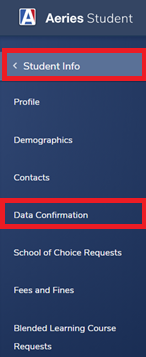
第三步:学生数据确认流程
在 “Student Info”(学生信息)标签页中,点击下拉菜单中的 “Data Confirmation”(数据确认)。请依次完成以下各个标签页,并按照提示操作。
1. 家庭信息(Family Information)
• 美国军人/军队家庭问卷调查:请选择该学生的父亲、母亲或法定监护人是否为现役美国军人。
完成后点击 “Confirm and Continue”(确认并继续),进入下一标签页。
2. 学生(Student)
如需更新信息,请点击页面底部的 “Change”(更改)按钮。更新完成后,点击 “Confirm and Continue”。
3. 联系人(Contacts)
在此标签页中可更改、添加或删除联系人。请务必填写完整 “Relationship”(关系)和 “Ed Level”(教育程度)字段。更新完成后点击 “Confirm and Continue”。
4. 病史(Medical History)
• “Medical History & Current Medical Conditions” 部分会列出系统中现有的学生病史/健康状况,请务必对此部分的任何更新点击 “SAVE”(保存)。
• 如有未列出的病情,请在下方添加并勾选所有适用项,然后保存。
• 如需添加在家或在校服用的药物,请注明药物名称、剂量和服用频次。
完成后点击 “Confirm and Continue”。
提示:如果您的孩子没有任何病情,无需选择任何医疗状况,直接点击 “Confirm and Continue” 即可。
5. 保险信息(Insurance Info)
保险信息将用于学生突发紧急情况、实地考察(field trip)、体育活动,以及心理和行为健康服务可能产生的账单。IUSD 希望整合此信息,避免家长在全年中多次重复提供。未经您的明确同意,保险信息不会被共享或用于其他用途。
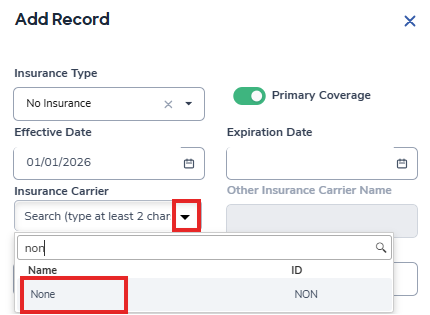
• 点击屏幕中间的 “+Add Record”(添加记录)按钮,打开保险信息录入窗口。
• 在弹出窗口中,选择保险类型:医疗保险(Medical)、无保险(No Insurance)或不愿透露(Decline to State)。
• 填写保险生效日期(开始承保的日期);如选择“无保险”或“不愿透露”,请填写今天的日期。请勿填写“到期日期”字段。
• 在 “Insurance Carrier”(保险公司)中搜索并选择您的保险提供商;若为“无保险”或“不愿透露”,请搜索并选择 “None”。
• 如填写医疗保险信息,请完整填写 “Add Record” 窗口中的其他所有字段。
• 完成后点击窗口右下角的 “Save”(保存)按钮。
然后点击 “Confirm and Continue”。
6. 文件(Documents)
请阅读本部分中的每一份文件,并按照说明操作。每位学生都必须在线完成《居住地宣誓书》(Residency Affidavit)。
完成后点击 “Confirm and Continue”。
7. 授权(Authorizations)
请与您的孩子一起查看此页面上的所有信息,并在适用处点击 “Allow”(允许)、“Deny”(拒绝)或 “Opt-Out”(选择退出)。完成后点击页面底部的 “Save”(保存),然后点击 “Confirm and Continue”。
8. 最终数据确认(Final Data Confirmation)
请确认所有信息均已阅读,且已完成在线数据确认全部流程。完成后点击 “Finish and Submit”(完成并提交)按钮,并按照后续提示操作。
注意:只有在完成前面所有标签页后,系统才会允许您进行最终数据确认。
点击 “Finish & Submit” 按钮后,系统会显示提示信息:“Thank you for confirming the student data in the system.”(感谢您在系统中确认学生数据。)
依诺教育护航学生和家长公立学校申请每一步,从公立学校入学手续办理到入学后的选课辅导,课程跟踪,课程辅导
有需要请随时拨打电话949-659-9278